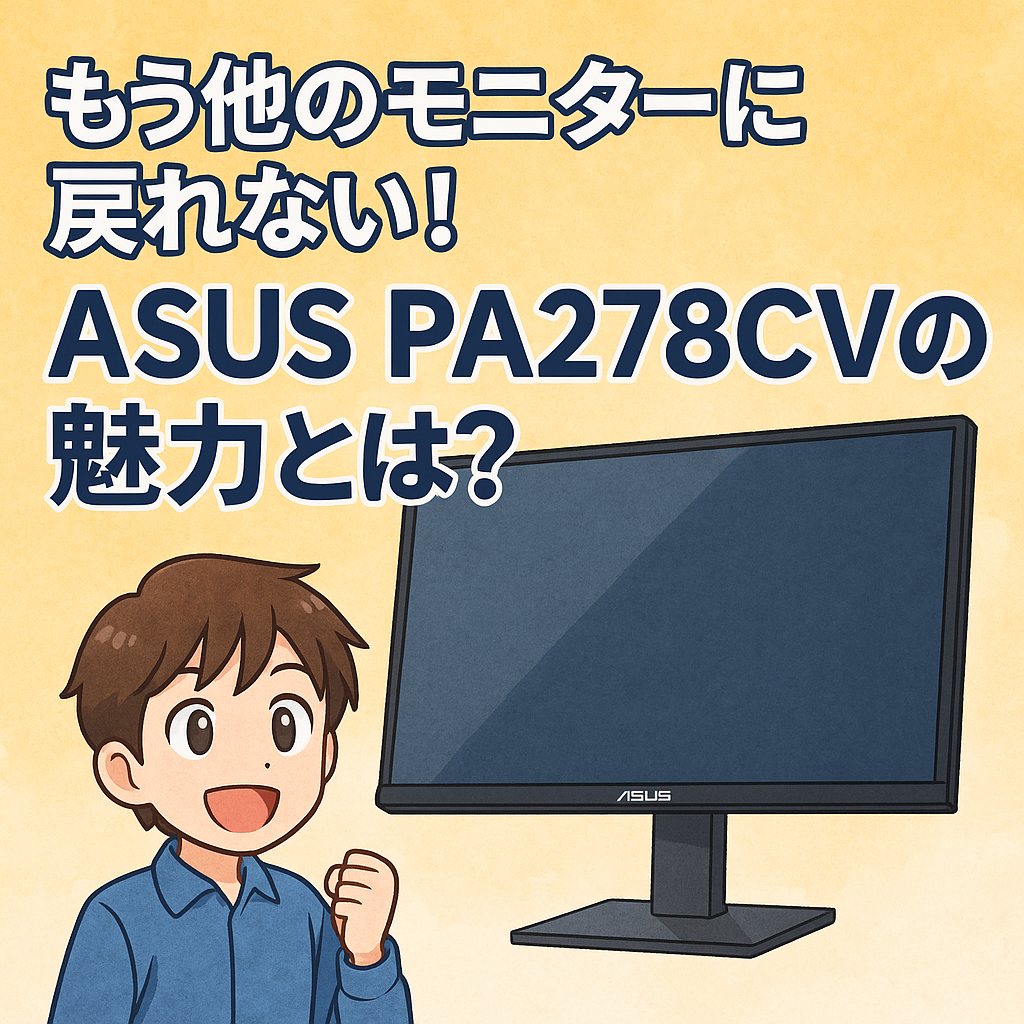
ASUS PA278CVのレビューと評価を、実際の使用感を交えて詳しくお届けします。
このモニター、気にはなっているけど「自分の用途に合うのかな?」「買って後悔しない?」と悩んでいませんか?
こういった疑問や不安に答えます。
この記事では、ASUS PA278CVの特徴や使い勝手、他のモニターとの違いまで、ガチでレビューしています。
写真編集や動画制作、在宅ワークに向いているのかなど、実際に使ってみたからこそ分かる情報をまとめていますよ。
「買うべきか迷ってる…」というあなたに、きっと役立つ内容になってますので、ぜひ最後までチェックしてみてくださいね!

ASUS PA278CV レビューと評価まとめ!実際に使って感じたこと
今回はASUS PA278CVを実際に使ってみたリアルな感想をまとめてみました。
見た目や使い心地、気になるところまで、正直にレビューしていきますね!
①基本スペックと外観チェック
PA278CVは27インチのWQHDモニターで、解像度は2560×1440。
フルHDよりもグッと作業スペースが広がって、快適さが違います!
パネルはIPS方式で視野角も広く、どこから見ても色がきれいに見えますよ。
ベゼルがかなり細くて見た目もスッキリ。マルチディスプレイ派にも嬉しいデザインです。
しかも、スタンドの動きがすごい。上下・左右・縦回転もできるので、置き場所に合わせて自由自在に調整できます!
②実際に使ってわかった良いところ
一番驚いたのは、USB-C一本で全部まかなえること。
映像出力も充電も、さらにUSBハブ代わりにもなってくれるから、デスクがめっちゃスッキリします!
色の再現も素晴らしくて、写真も動画も鮮やか。DisplayHDR 400対応で、見え方がワンランク上です。
ブルーライト軽減やフリッカーフリー機能があるから、長時間作業でも目がラクなのも地味に大きい!
しかも、USB-Aポートも4つ搭載されてるので、マウスもキーボードも余裕でつなげますよ。
③気になった点と改善してほしい点
気になったのはスピーカーの音質ですね。正直、BGMくらいならOKだけど、映画とか音楽にはちょっと物足りないです。
あと、USB-Cの給電が65Wまでなので、パワーが必要なノートPCにはギリかも。
本体もちょっと重めなので、設置する場所はしっかりした机がおすすめ。
でも、こういう点は事前に知っておけば十分カバーできるレベルです!
④写真・動画編集での使用感
LightroomでRAW現像してるときに思ったのが、「色がしっかり出てくれてるな〜」ってこと。
sRGB100%の広色域とHDR対応のおかげで、彩度や階調がすごく自然なんですよ。
動画編集では、WQHDのおかげでタイムラインが広くて作業がめちゃくちゃしやすい!
カラグレ(カラーグレーディング)も細かく見えるので、感覚で調整ができます。
趣味だけじゃなく、仕事でもしっかり活躍できるクオリティですね。
⑤事務作業やゲームとの相性
事務仕事では、WordやExcelを同時に開いても余裕ある表示領域がかなり便利!
作業スピードも効率も、目に見えて変わってくる感じです。
ゲームは75Hzなので、ライトなFPSやRPGならサクサク動きます。
ガチゲーマー向けってわけじゃないけど、普段使いには全然アリですね。
作業と娯楽、どっちもほどよく楽しみたい人にはベストな1台かも!
ASUS PA278CVのスペックを徹底解説
ここでは、ASUS PA278CVのスペックを詳しく見ていきます!
買う前に「どんな機能があるの?」と気になる人は、ぜひチェックしてみてくださいね。
①サイズ・パネル・色域
画面サイズは27インチで、解像度はWQHD(2560×1440)。
フルHDよりも広々使えるので、2画面っぽい作業もこの1台でOKです!
パネルはIPSだから、横から見ても色が崩れにくくて、どこからでもキレイに見えますよ。
しかも、sRGB100%カバー&DisplayHDR 400対応で、色の鮮やかさや明るさも申し分なし!
映像クリエイターはもちろん、写真趣味の人にもぴったりなスペックですね。
②端子類とUSB-C給電機能
接続端子がかなり充実してます。HDMI、DisplayPort、そしてUSB-Cにしっかり対応!
USB-Cは、映像出力・給電(最大65W)・データ転送が1本で済むからめちゃ便利。
しかも、USB-Aポートが4つもあるので、マウスもキーボードも全部ここにまとめられます。
実際に使ってみると「もうUSBハブ要らないかも?」ってなるレベルです。
ノートPC派には特にうれしいポイントですよ〜!
③機能面:HDR・ブルーライトカットなど
DisplayHDR 400対応で、映像がめちゃくちゃキレイに見えます。
明るいところと暗いところの差がしっかり出るので、映画やゲームも臨場感あり!
さらにASUSのEye Careテクノロジーで、ブルーライトカットとフリッカーフリー機能もばっちり。
長時間作業しても、目が疲れにくいのは本当にありがたいです。
仕事にもエンタメにも、目にやさしいのは正義ですね!
④付属スタンドと可動域
このスタンド、ほんとすごいです。上下・左右・前後、なんでも動きます!
しかも、縦画面にもできるから、縦長のサイトや文書作業にも超便利。
自分の姿勢に合わせてモニターの高さを調整できるのも嬉しいポイント!
ガタつきもなく、安定感があるので、快適に作業できますよ。
設置の自由度が高いのは、毎日使うモニターとしては重要ですね。
他の人気モニターとの違いとは?
ASUS PA278CVって他のモニターと比べてどうなの?って気になりますよね。
ここでは、人気のある他社モニターとガチ比較してみました!
①BenQ PD2705Qとの比較
BenQ PD2705Qは、27インチのWQHDモニターで、こちらもクリエイター向けとして人気のモデルです。
色の正確さやパネル性能はかなりいい勝負で、正直どっちも優秀です。
でも、USB-Cの使いやすさやポートの数では、ASUS PA278CVの方が一歩リード。
特にUSBハブとしての便利さと、自由度の高いスタンドが決め手になるかもしれません。
全体的にバランス重視なら、ASUSが使いやすくておすすめですね!
②DELL U2723QEとの違い
DELL U2723QEは、解像度が4Kで、しかもIPSブラックパネル採用という豪華仕様。
色の深みや黒の表現力はさすがの仕上がりですが、そのぶんお値段もそれなりにします。
USB-Cやポート類は互角ですが、「WQHDで十分」って人にはASUSの方が軽くて扱いやすいです。
しかも値段が1万円〜2万円くらい違うので、コスパ重視派にはASUSが断然お得!
性能かコスパか、あなたの用途に合わせて選びましょう。
③EizoやLGとの価格差
Eizoのモニターはプロ向けって感じで、色の正確さや安定性ではダントツです。
でも、そのぶん価格はASUSの2倍以上になることもザラなんですよね。
LGも選択肢としてはアリですが、USB-C搭載モデルは機能にバラつきがあって、ややクセがある印象。
その点、ASUS PA278CVは「ちょうどいい」スペックと価格のバランスが魅力。
初めての本格モニターとしても、長く使える相棒としても優秀です!
ASUS PA278CVはこんな人におすすめ!
「で、どんな人にこのモニターは向いてるの?」って思いますよね。
使ってみた体感から、「こういう人には刺さる!」というポイントをまとめてみました!
①写真や動画編集が多い人
カラーマネジメントが気になる人には、かなりオススメです。
sRGBカバー率100%で、HDR対応だから、発色がとってもナチュラルで鮮やか!
写真の色調整や動画の色味確認なんかも、しっかり対応できます。
「この色、印刷したら全然違うじゃん…」みたいな悲劇を避けたい人にぴったりですね。
仕事でも趣味でも、しっかり色を扱いたいなら、このモニターは頼れますよ!
②USB-C一本でスッキリ配線したい人
ノートPCとの相性が最高なポイント、それがUSB-C一本で全部済むこと!
映像出力・充電・データ転送、ぜ〜んぶ1本でOKだから、デスクがとにかくスッキリします。
さらにUSB-Aポートも豊富にあるので、マウスや外付けSSDなんかも直挿しできちゃう。
ガチャガチャした配線とはもうオサラバできますよ!
シンプル&スマートな作業環境を目指す人には間違いない選択です。
③目の疲れを減らしたい在宅ワーカー
長時間の作業が多い人にとって、「目が疲れにくい」って超大事ですよね。
このモニターはブルーライト軽減やフリッカーフリーに対応してて、目にやさしい作りになってます!
実際、1日中作業しても目の重さが全然違うなって感じました。
在宅ワークやテレワークの相棒として、毎日付き合うには本当にありがたい仕様です。
疲れを減らしてパフォーマンスを上げたい人、ぜひチェックしてみてくださいね!
ASUS PA278CVを買う前に知っておきたいこと
ここでは、買ってから「しまった!」とならないように、気になるポイントをまとめておきます。
後悔しないために、事前チェックは超大事ですよ!
①よくある質問と回答まとめ
Q:ゲームにも使えますか?
A:ガチ勢向けではないけど、ライトなゲームなら全然アリです。75Hz出るので、普通に快適ですよ!
Q:USB-CはどのノートPCでも使える?
A:USB-Cの映像出力に対応してる機種ならOK!ただし、給電やデータ転送にも対応してるかは確認を。
Q:音はどうですか?
A:スピーカーは付いてます。でも正直、音質は「おまけ」レベルなので、スピーカーやヘッドホンがあると快適です!
Q:縦画面にできますか?
A:はい!ピボット機能で縦回転にも対応してます。ブログ執筆や縦長作業にも使えますよ〜。
②買うときの注意点
まず、似たような型番が多いので間違えないように注意です。PA278QVとかはUSB-C非対応ですよ!
あと、給電が最大65Wなので、ハイパフォーマンスなノートPCをフル充電するには足りない場合も。
設置スペースも事前にチェックしておきましょう。27インチは意外と大きいです!
保証内容も販売店によって変わるので、アフターサービス込みで検討するのがおすすめです。
ちょっとの手間で安心感が違いますからね!
③価格の相場とセール時期
価格帯はだいたい45,000〜55,000円あたりが多いですね。
でも、Amazonのタイムセールやプライムデーを狙えば、40,000円切ることもあります!
楽天やYahoo!なら、ポイント還元があるので実質価格が下がるパターンも。
ビックカメラやヨドバシなら、長期保証を付けたい人におすすめ。
とにかく、タイミングを見て買えばお得にゲットできますよ!
ASUS PA278CVは、クリエイティブ用途にもビジネス用途にもマッチする、バランスの良いモニターでしたね。
高精細なWQHD画質、色再現の正確さ、USB-Cによるスマートな接続など、日々の作業環境をグッと快適にしてくれます。
もちろん、スピーカーの音質や給電出力などの気になる点はありますが、それを補って余りあるメリットがあると感じました。
特に「初めてちゃんとしたモニターを選びたい」「在宅ワークをもっと快適にしたい」という方には、本当におすすめです!
この記事が、あなたのモニター選びの参考になれば嬉しいです。
気になった方は、ぜひ一度チェックしてみてくださいね!
|
|




コメント