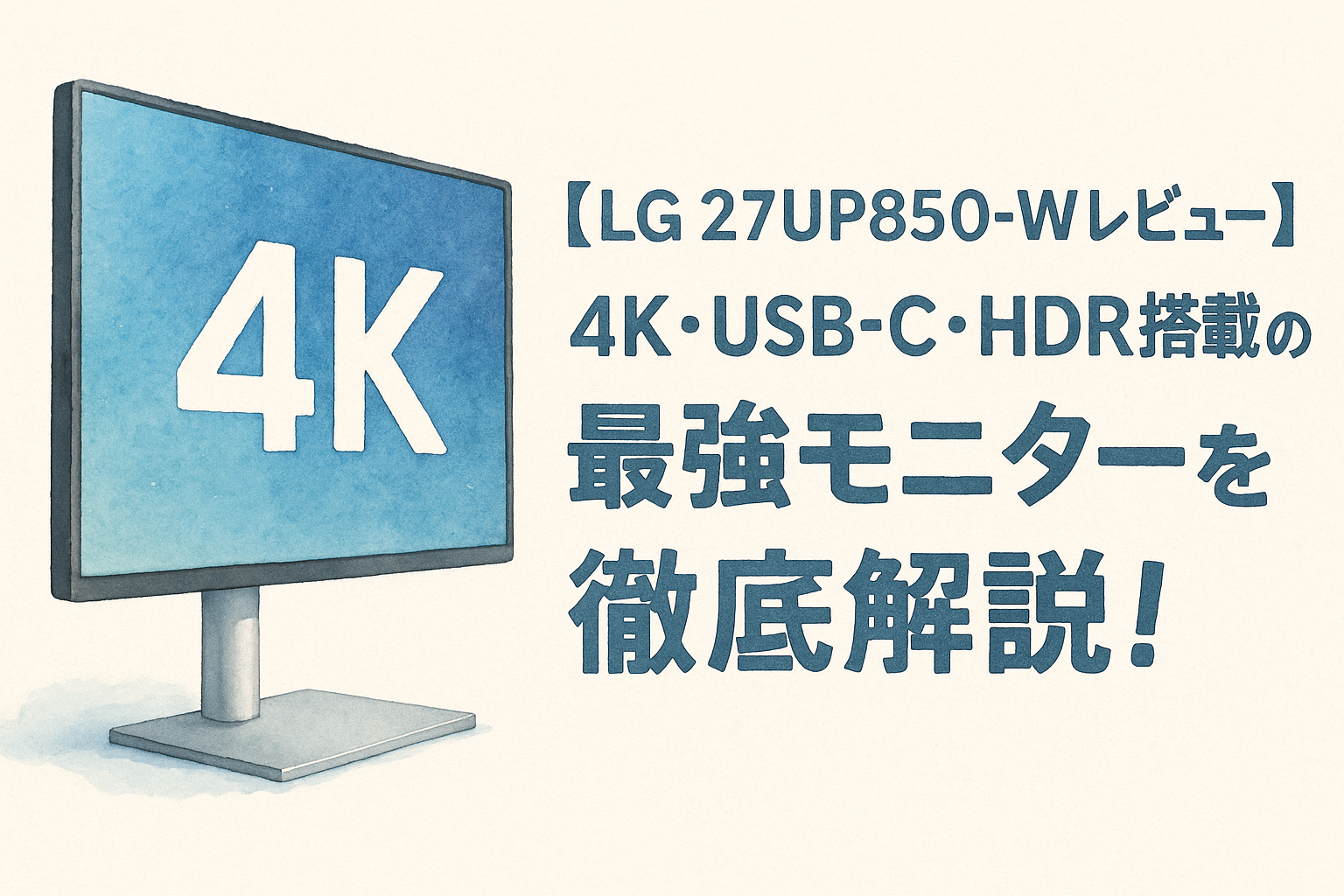
「LG 27UP850-Wって実際どうなの?」と思っているあなたへ。
この記事では、LGの人気4Kモニター「27UP850-W」を実際に使ってみた感想を、正直にレビューしていきます!
映像のキレイさはもちろん、作業効率アップやテレワーク対応など、使って初めてわかる魅力がたっぷり詰まってるんです♪
USB-Cでケーブル1本でつながる快適さや、目に優しい機能、スピーカー付きの便利さまで。
さらに、他のモニターとの違いや注意点もしっかりお伝えします!
「初めての4Kに迷っている」「仕事も趣味もこだわりたい」そんな方に向けて、やさしく丁寧に紹介していきますね。
ぜひ最後まで読んで、自分にぴったりのモニター選びの参考にしてください♪

①美しすぎる4K画質
このモニター、ほんとうに映像がキレイすぎるんです!
4Kっていうのは、フルHDの約4倍も画素(がそ)の数があるから、めっちゃ細かいところまでくっきり見えるんですよ〜。
たとえば、映画を見てると、俳優さんのまつ毛まで見えちゃうくらい!
しかも、色のあざやかさもすごくて、DCI-P3っていうプロレベルの色の基準を95%もカバーしてるんです。
だから、赤も青も緑も「本物みたいな色」ではっきり見えて、まるで映画館みたいな体験ができちゃいますよ。
②USB-Cで1本接続
パソコンとの接続は、なんとケーブル1本でOK!
「USB-C」っていう最新のケーブルが使えて、これだけで映像も音も充電もぜーんぶまかなえるんです。
たとえば、学校から帰ってノートパソコンをつないだら、それだけで画面が映って、充電も始まって、マウスもすぐに使えるって感じ!
机のうえがスッキリして、見た目もキレイだし、準備もラクちん〜♪
毎日使う人ほど、この「1本で完結」の快適さに感動すると思います!
③目に優しい機能
長時間パソコンを使ってると、目が疲れちゃいますよね。
でもこのモニターには「ブルーライトカット」と「フリッカーセーフ」っていう、目にやさしい機能がついてるんです!
ブルーライトはスマホとかにも出てる青い光で、見すぎると目がしょぼしょぼするんだけど、それをやわらげてくれます♪
フリッカーは「画面のちらつき」のことなんだけど、それもカットされてて、目が疲れにくいんですよ〜。
わたしもブログを書いてるとき、何時間使っても「目しょぼしょぼ…」ってなりませんでした!
④HDR対応の深み
HDRって聞いたことありますか?
これは「明るいところはパキッと、暗いところはくっきり」見える技術なんです!
DisplayHDR400とHDR10の両方に対応してるから、映画やゲームで光の表現がめっちゃリアルに見えますよ〜。
たとえば、夕焼けのシーンで「太陽がまぶしい!」ってなるくらいの表現ができたり、真っ暗な洞窟でも「そこに何かいる!」って分かるようになります。
普通のモニターじゃ見えないところまで、しっかり描き出してくれるから、世界がまるで変わる感じですよ!
⑤調整自由なスタンド
このモニター、スタンドもすごいんです!
高さを上げたり、角度を変えたり、縦にくるっと回したりもできるんですよ。
しかも、スタンドの下にスペースが空いてるデザインだから、そこに筆箱やスマホを置いたりできて、机が広く使えるんです♪
さらに「VESAマウント」にも対応してて、モニターアームで浮かせて設置することもできちゃいます。
つまり、自分だけの最強デスクを作れるってことですね〜!
⑥スピーカー内蔵
モニターの中にスピーカーが内蔵されてるから、別でスピーカーを買わなくても大丈夫なんですよ〜!
Zoomやオンライン授業も、ヘッドホンなしでそのまま聞けちゃうのがめっちゃ便利♪
もちろん、本格的な音楽や映画を見るなら外部スピーカーの方が良いけど、ふつうに使うならこれで十分!
「ちょっと音を聞きたい」ってときにサッと使えるのが最高です。
机の配線もスッキリするし、ミニマリストさんにもおすすめです〜!
⑦色ズレなしの安心
LG 27UP850-Wって、工場でひとつひとつ丁寧に「色の調整(キャリブレーション)」がされてから出荷されてるんですよ!
だから、「買ったけど色が変…」なんて失敗がほぼないんです。
同じ映像を見ても、「うわ〜、なんか変な色…」ってならないのが嬉しい♪
とくにイラストや写真、動画を扱う人には安心のポイントだと思います!
わたしも最初は「ほんとに大丈夫かな?」って心配だったけど、届いたモニターはバッチリでした~。
①Dellとの違い
LG 27UP850-Wとよく比べられるのが、Dellの「U2720QM」っていうモニターです。
どっちも27インチの4Kで、USB-Cもついてて、機能的にはかなり似てるんですよ〜。
でもね、Dellの方にはスピーカーがついてないんです…!
それに比べてLGのは音も出せるし、映像もちょっと鮮やかめで、個人的には「お〜っ」て感動しちゃいました。
音も映像も欲しい!って人には、LGのほうがぴったりだと思いますよ♪
②UP650との違い
同じLGの「27UP650-W」っていうモニター、これもかなり人気があるんです。
じつは見た目はめっちゃ似てるけど、中身はちょっと違うんですよ。
一番大きい違いは、USB-Cがない! それと、スピーカーもなし!
なので、PCとの接続が多い人とか、音も聞きたいって人にはちょっと不便かもしれません。
でも、その分価格はグッと安いので、「とにかく安く4Kが欲しい!」って人にはアリかもですね♪
③選び方のコツ
どれにしようか迷ったら、「自分が何を大事にしたいか」をはっきりさせましょう!
たとえば、USB-Cで全部つなぎたい人は、LG 27UP850-W一択です。
コスパ重視でスピーカーもいらないなら、UP650-Wがちょうどいいかも。
Dellはデザインがかっこいいし、色合いが落ち着いてて「大人っぽさ重視!」って人に向いてる感じ!
モニターって毎日使うものだから、自分のライフスタイルに合わせて選ぶのが大事ですよ〜。
④価格と性能差
ここで、それぞれの機種の違いを表にまとめてみました!
| 機種名 | だいたいの値段 | USB-Cあり? | スピーカー付き? | 色のきれいさ |
|---|---|---|---|---|
| LG 27UP850-W | 約6万円 | 〇 | 〇 | DCI-P3 95% |
| LG 27UP650-W | 約4.5万円 | × | × | だいたい同じ |
| Dell U2720QM | 約6.5万円 | 〇 | × | AdobeRGB系 |
この表を見て、「やっぱり全部そろってるLG 27UP850-Wがいいな〜」って思った人、多いんじゃないですか?
私も最初は迷ったけど、いまはLGで大正解だったと思ってますっ!
①PCとの相性抜群
このモニター、ノートパソコンとめちゃくちゃ相性いいんです〜!
USB-Cっていうケーブル1本だけで、「画面映す」「パソコンに充電」「マウスとかつなぐ」の全部できちゃいます。
たとえば、学校から帰ってノートパソコンをカチャってつなぐだけで、すぐに大画面に切り替わって充電も始まるんです!
もう配線でごちゃごちゃしないし、机がめっちゃスッキリして気持ちいい♪
わたしも初めて使ったとき、「あれ?これって未来!?」って本気で思っちゃいました(笑)
②作業が快適になる
モニターが大きくて、作業がすっごくラクになります!
画面を2分割、3分割にしても狭くならないから、ネットで調べながらレポート書いたりも余裕でできますよ〜。
わたしは「右にYouTube」「左にブログの下書き」みたいな使い方してて、マジで快適すぎます!
あと、文字がくっきり見えるから、目が疲れにくいってところも地味に嬉しいポイント。
「画面が広い=作業スピードが倍」って実感できるレベルです♪
③映像編集が捗る
このモニター、動画編集とか写真加工にもめっちゃ向いてます!
色の再現がすごく正確で、赤も青も緑も、めちゃくちゃキレイに見えるんです。
わたし、Premiere Proっていう動画ソフトを使ってるんですけど、カット編集とか色調整がしやすくなって作業がめっちゃはかどるようになりました〜!
特に「明るさの微調整」がしやすいのが最高!
「ちゃんと見えてる」って感覚があるから、プロじゃなくても満足感ハンパないです!
④テレワークも安心
テレワークやオンライン授業にもバッチリ対応してます!
まず「OnScreen Control」っていう専用ソフトが便利で、マウスだけで画面分割とか明るさ調整ができちゃうんですよ〜。
しかも、ブルーライトカット機能とかもついてて、目に優しいから長時間のZoom会議でも全然へっちゃら!
スピーカーも内蔵されてるから、別でイヤホンなくてもそのまま会話できるし、ラクすぎる!
わたしも「カメラオンが恥ずかしい」って日でも、映像はきれいだし声も聞こえやすいし、安心して使えてます♪
①音質はそこそこ
LG 27UP850-Wにはスピーカーが内蔵されてるんですけど、音の質はまあまあって感じなんですよ〜。
ふつうの動画や授業を聞くには全然問題ないけど、映画や音楽をガッツリ楽しみたい人にはちょっと物足りないかも…!
低音が少し弱くて、「ズンズン!」って感じの迫力はないんです。
だから、わたしはBluetoothスピーカーと一緒に使ってますよ〜!
「音はそこそこだけど、とりあえず使える!」って覚えておけばOKです♪
②HDMIが1口だけ
このモニター、HDMIっていう映像ケーブルの差し口が1つしかないんです。
だから、パソコンとゲーム機を一緒につなぎたいときは、ケーブルを「抜き差し」しないといけなくなるんですよね〜。
それがちょっとめんどくさい!って人は、「HDMI切り替え器」っていう便利アイテムを使うとラクになりますよ!
わたしも最初はSwitchをつなぐたびに「よいしょっ」ってケーブル替えてたけど、いまはスイッチひとつで簡単です♪
なので、「HDMI1つ問題」は、ちょっと工夫すればすぐ解決できちゃいます!
③スペースに注意
27インチのモニターって、意外と大きいんですよ〜。
「置けると思ったけど、机がせまくて近すぎた!」ってなりがちなので、買う前にデスクのサイズをちゃんと測っておくのが大事です!
とくに奥行きがない机だと、目との距離が近すぎて疲れちゃうかも…。
そんなときは、モニターアームを使って「浮かせる」ように置けば、スペースを広く使えますよ♪
わたしもIKEAのちっちゃい机で使ってるけど、アームでなんとかなってます(笑)
④ゲーミング非対応
リフレッシュレートっていう「画面のぬるぬる感」を決める数値が、60Hzなんです。
これってふつうの使い方には全く問題ないけど、速い動きが必要なゲーム(FPSとか格闘系)だとちょっと反応が遅く感じることもあります。
「ガチでゲームしたい!」って人は、144Hzとか240Hzのゲーミングモニターのほうが向いてますね。
でも、RPGとかパズル、シミュレーションゲームならぜんぜんOK!
わたしはSwitchのスプラトゥーンもやってますが、けっこう楽しめてますよ〜♪
①初4Kにぴったり
「4Kモニターって高そうだし、難しそう…」って思ってるそこのあなた!
LG 27UP850-Wは、そんな不安をまるっと解決してくれる、はじめての4Kにぴったりな1台なんです♪
画質はとにかくキレイで、「え、こんなに細かいの!?」ってビックリしちゃいますよ〜。
しかも、使い方もかんたんで、パソコンつないだらすぐにOK!
「初めての4K、どれがいいかな?」って迷ったら、コレで間違いなしですっ!
②USB-C使いたい人
最近のノートパソコンって、USB-Cが主流になってきましたよね。
このモニターは、そのUSB-Cにバッチリ対応してて、ケーブル1本で「映像も音も充電も」ぜーんぶOK!
ノートパソコン派の人には、この便利さをぜひ味わってほしいです〜!
「あれ?パソコンの電源どこいった?」って探さなくていいって、想像以上に快適なんですよ♪
私ももう、USB-C生活からは戻れません(笑)
③仕事も趣味も両立
お仕事のときは資料作成やZoom会議。
オフの日は映画や動画編集、ゲームも楽しみたい。
そんな「仕事も趣味もぜーんぶやりたい!」って欲張りさんにこそ、このモニターがぴったりです!
映像がキレイだから動画もはかどるし、目にも優しいから長時間でも安心♪
ほんとに1台でなんでもできちゃう万能タイプなんですよ〜。
④省スペース重視派
「デスクがせまいけど、大きな画面はほしい…」って人、いませんか?
そんなあなたにもLG 27UP850-Wはやさしいんです!
スタンドの下にスペースがあるデザインだから、キーボードやスマホを置いてもごちゃごちゃしないし、モニターアームを使えば空中に浮かせて設置もできちゃいます♪
わたしもせまめな机で使ってるけど、「あれ?広くなった?」ってくらい快適になりました!
スッキリしたデスクを目指す人に、超おすすめです〜!
ここまで、LG 27UP850-Wのレビューをじっくりとお届けしてきました。
4Kのキレイな映像、USB-Cでのスマートな接続、目にやさしい機能、音も出せるスピーカーなど、たくさんの魅力がありましたよね。
実際に使ってみると、「これは手放せないかも…!」って思えるくらいの使いやすさでした♪
もちろん、HDMIが1つだけだったり、音質がそこそこだったりと、注意点もありました。
でも、それを上回る便利さと完成度で、「はじめての4Kモニター」として本気でおすすめできる1台です!
あなたのパソコン環境をワンランクアップさせてくれること間違いなしですよ。
この記事が、あなたのモニター選びの参考になったらうれしいです♪
気になる方は、ぜひチェックしてみてくださいね!
|
|




コメント