
USB Type-C対応モニターを使えば、ケーブルがすっきりまとまって、デスクまわりがめちゃくちゃ快適になりますよ♪
「モニターのケーブルがゴチャゴチャで見た目がイヤだな…」
「ノートPCとの接続って、いちいち面倒じゃない?」
「USB-Cって便利そうだけど、どう選べばいいの?」
こういった疑問に答えます。
この記事では、USB Type-C対応モニターの魅力や、選び方、おすすめモデルまでぜんぶまとめました!
配線トラブルや見た目のごちゃつきに悩んでいるなら、この記事で“デスクのストレス”を一気に解消できるはずです☆
すっきり&快適な作業環境を手に入れたいあなたは、ぜひ最後まで読んでみてくださいね!
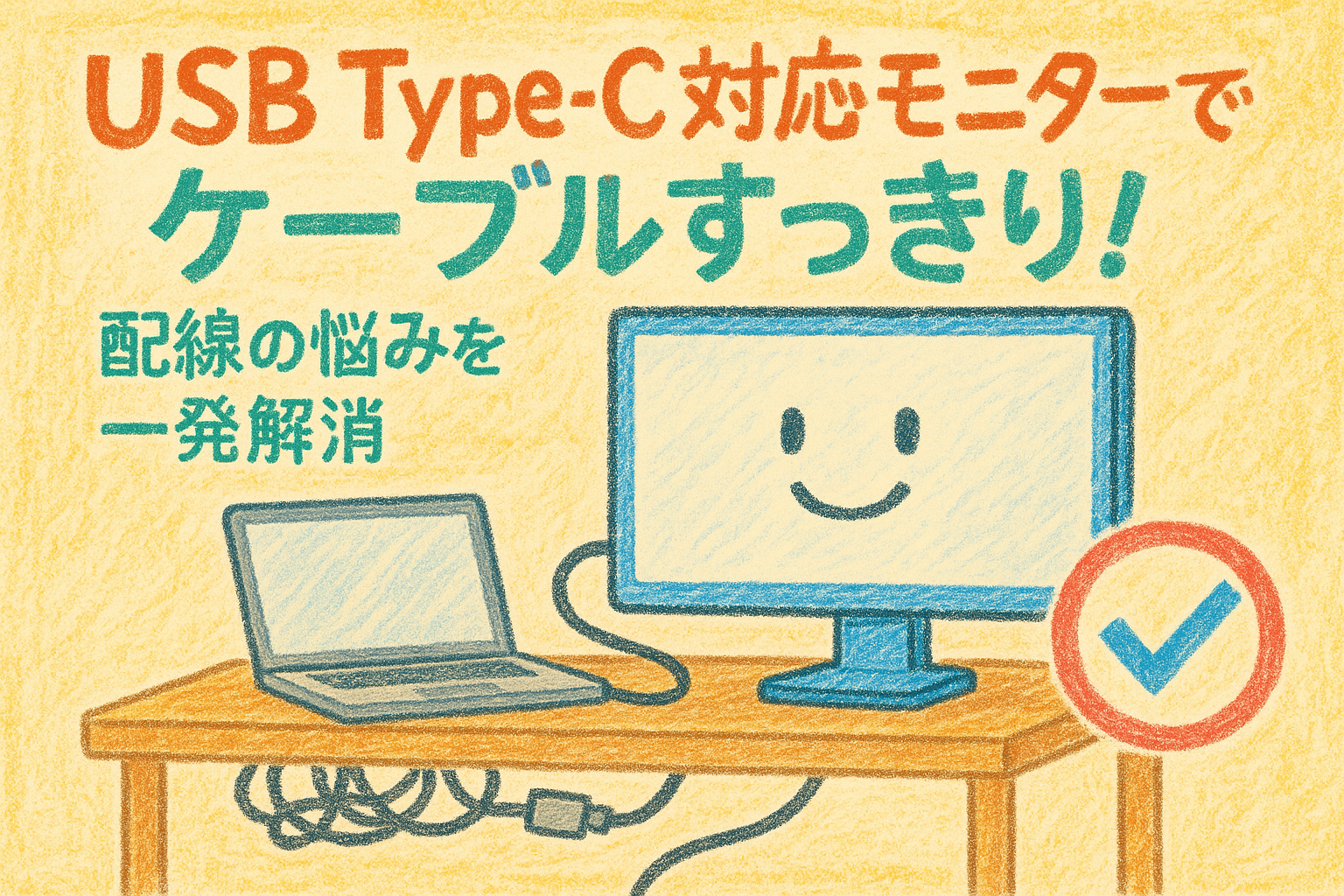
USB Type-C対応モニターでケーブルすっきり!配線の悩みを一発解消
USB Type-C対応モニターでケーブルすっきり!配線の悩みを一発解消について解説します。
①映像・電源・データが1本にまとまる
USB Type-Cモニターって、ほんとにすごいんですよ!
なんと、映像も電源もデータのやり取りも、ぜ〜んぶ1本のケーブルでできちゃうんです。
今まで、HDMIや電源コード、USBケーブルがデスクの上にいっぱいあって、ゴチャゴチャしてましたよね?
でもType-Cを使えば、スッと1本で終わり!まるでマジックみたいなんです。
わたしのデスクも、昔はコードだらけの「配線地獄」だったけど、今では“見せたくなる机”に大変身しましたよ〜!
②ノートPCと直接つなげて超快適
ノートパソコンを使ってるみなさん!Type-Cモニターとの相性、めちゃくちゃイイんです。
とくにMacBookや最近の薄型ノートは、USB-C端子が標準なので相性バッチリ。
ケーブルを“カチッ”と1本つなげるだけで、映像も表示されて、しかも充電までできちゃうんです!
これって、PD(Power Delivery)という仕組みがあるからこそなんですよ。
朝の準備も「ピッと1本」で完了!ほんとにストレスゼロの快適さなんです♪
③配線トラブルや接続忘れが減る
「あれ?電源ついてない?」「映らない!なんでー?」って経験、ありませんか?
それ、実はケーブルが多すぎて“差し忘れ”してるケースが多いんです。
でもType-Cなら、そもそも1本で済むから、差し忘れようがないんですよね。
わたしも以前は毎朝ドタバタしてたけど、Type-Cにしてからはほんと快適~!
会議の準備や外出先でも、「ポンッ!」でつながる感覚、ぜひ体験してほしいです☆
④見た目スッキリで作業効率アップ
配線がゴチャゴチャしてると、なんだか気分までモヤモヤしませんか?
Type-Cモニターを使うと、デスクが一気に“おしゃれ空間”になるんですよ!
ケーブルがないだけで、こんなに印象が変わるなんてビックリです。
しかも、見た目がスッキリすると、なぜかやる気も出てくるんですよね〜♪
「整ったデスク=整った心」ってホントかもって思いましたっ。
⑤在宅・オフィスどちらも快適
USB Type-Cモニターって、おうちでも会社でもめっちゃ便利なんです!
家ではMacBookに、職場ではWindowsノートに、それぞれ1本つなげるだけで使えちゃうから超ラクちん。
最近ではドッキング機能付きのモニターもあって、もうケーブル迷子になりません♪
わたしも以前は、毎回どのケーブルか探してたけど、今は“差すだけ”でサクサク仕事が始められます。
「道具が整うと、やる気も整う」って、ホントにその通りですよ~!
失敗しない!USB Type-C対応モニターの選び方3ステップ
失敗しない!USB Type-C対応モニターの選び方3ステップについて解説しますね。
①出力と解像度をしっかり確認
まずはじめに大事なのが、モニターがちゃんと映像出力に対応してるかどうかです!
Type-Cだからといって、どれも映像が出せるわけじゃないんです。ここ注意ポイントですよ~。
それから、フルHDで十分な人もいれば、「せっかくなら4K!」って人もいますよね?
映画やゲームを楽しみたい人には、やっぱりキレイな画質が魅力ですし。
買う前に「DisplayPort Alt Mode」や「4K対応」って書いてあるか、スペック表をよ~く見てくださいね!
②PD対応の有無が超重要
PD(パワーデリバリー)って知ってますか? これは充電しながらモニターも使える超便利な機能です!
もしPDに対応していれば、ノートパソコンに電源コードをつながなくても、モニターから電気がもらえるんです♪
つまり、電源アダプターを別に持ち歩かなくて済むから、カバンの中もスッキリ!
自宅でも職場でも「1本で完了」ってほんと気持ちいいですよ~。
商品ページやパッケージに「PD対応」って書いてあるかどうか、しっかり確認してから選んでくださいね☆
③ポートの数と配置もチェック
最後にもうひとつ見てほしいのが、ポートの「数」と「場所」です!
USB-Cの他にも、HDMIやUSB-A、イヤホンジャックなど、いろんなポートがあると便利なんです。
しかも、ポートの位置が「背面」なのか「側面」なのかで、配線のしやすさも全然ちがいますよ~。
たとえば、USBメモリをよく使う人なら、側面にUSBポートがあるとすっごく便利!
モニターの写真やレビューを見て、「どこに何があるか」もチェックしておくと失敗しませんよっ♪
プロが選んだ!USB Type-C対応おすすめモニター5選
プロが選んだ!USB Type-C対応おすすめモニター5選について紹介します♪
①LG 27UP850-W:高画質とUSB-Cの両立

まず最初におすすめしたいのが、LGの27UP850-Wです!
このモニター、なんと4Kに対応していて、映像がめちゃくちゃキレイなんです~。
しかもPD65WでノートPCの充電もできるから、ケーブル1本で全部まとめられちゃうのが最高!
映画を楽しみたい人も、仕事で使いたい人も、これならきっと満足できますよ♪
価格と性能のバランスが良くて、“とりあえず1台欲しい”人にはかなりおすすめです!
【LG 27UP850-Wレビュー】4K・USB-C・HDR搭載の最強モニターを徹底解説!はこちら
②DELL U2723QE:ビジネス特化の万能モデル

続いて紹介するのは、仕事にピッタリなDELLのU2723QEです☆
この子のスゴイところは、USBハブ機能がめちゃ豊富なこと!
USB-Cだけじゃなく、USB-AポートやLANポートもあって、まさに全部入りなんです。
画質もとても見やすくて、長時間の作業でも目が疲れにくいのがうれしいですね。
「仕事用にモニター欲しい!」って人には、まずコレを候補に入れてみてください~!
DELL U2723QE レビュー|誰におすすめ?購入前に知るべき7ポイントはこちら
③ASUS PA278CV:映像編集に強い1台

映像クリエイターさん必見なのが、ASUSのPA278CVです!
sRGB100%対応のパネルで、色の再現性がめちゃくちゃ正確なんですよ。
動画編集や写真の加工をしてる人なら、このモニターの良さがすぐにわかると思います☆
もちろんUSB-CでPD給電もOKなので、作業中も安心です。
「色にこだわりたい!」って人には、もうピッタリすぎる1台ですっ!
もう他のモニターに戻れない!ASUS PA278CVの魅力とは?徹底レビューはこちら
④Eizo EV2495:美しさと目の優しさを両立

やっぱり“目に優しい”って大事ですよね。
EizoのEV2495は、まさに「やさしさと美しさを両立したモニター」なんです♪
ブルーライトカット機能や、自動で明るさを調整してくれる機能もついていて、とっても使いやすいです!
USB-Cで映像も電源もデータもまとめられて、使い勝手もバツグン。
わたしもいつかはEizo…って、あこがれてます(笑)
Eizo EV2495は本当に買い?徹底レビューと利用者の口コミで検証!はこちら
⑤HP M27fw:手頃価格でUSB-C入門に最適

「最初の1台に迷ってる~」って人には、HPのM27fwがおすすめです☆
なんといっても、価格がめっちゃ安い!2万円台で買えちゃうんです。
USB-Cに対応していて、映像出力もバッチリ。サブモニターとしても使いやすいですよ~!
PD給電こそできないけど、入門にはちょうどいいスペックです。
「まずは試してみたい!」って人には、うってつけの1台ですね♪
コスパ最強って本当?HP M27fwをガチレビューしてみた!はこちら
驚きの変化!USB Type-Cで配線がすっきりした実例
驚きの変化!USB Type-Cで配線がすっきりした実例について紹介していきますね♪
①ビフォーアフターで一目瞭然
Type-Cモニターに変えると、ほんとに見た目がガラッと変わるんです!
「ビフォー」では、モニターのまわりがHDMIや電源コード、USBケーブルでごちゃごちゃ…。
まるで“配線の迷路”みたいで、気分も下がっちゃいますよね。
でも「アフター」は、USB-Cケーブル1本だけ!見た瞬間「うわ、キレイ~」ってなるレベルなんです♪
一度このビジュアル体験をすると、もう元には戻れませんっ!
②配線の写真で徹底比較
「百聞は一見にしかず」ってことで、写真での違いもぜひ見てほしいです!
Type-Cに変えたら、デスクの裏が本当にスッキリ。配線がないってだけで、部屋全体の印象も明るくなります☆
ケーブル類が減るとホコリもたまりにくくなるので、掃除もラクラク!
ちなみに、インスタで「#デスク環境」で検索すると、Type-Cモニターの投稿もたくさん出てきますよ〜。
「うわ~わたしもこうしたい!」って思うようなデスク、いっぱいありますっ!
③使った人のリアルな声を紹介
最後に、実際にUSB Type-Cモニターを使ってる人たちのリアルな声を集めてみました~!
| ユーザー | コメント |
|---|---|
| 30代男性(在宅勤務) | 朝の準備がマジで10秒!差すだけで全部OK。 |
| 20代女性(デザイナー) | ケーブルが減って、作業スペースが広くなったよ♪ |
| 40代男性(営業) | 出張先でもType-Cでサッとつなげて助かってます! |
みんな共通して「もっと早く買えばよかった~!」って言ってるのが印象的でした。
やっぱりリアルな声って、いちばん信じられるヒントですよね♪
USB Type-Cモニターを選ぶ前に知っておくべき注意点
USB Type-Cモニターを選ぶ前に知っておきたい、大切なポイントを3つ紹介します!
①Type-C端子でも機能が違う
「Type-C端子って、どれも同じでしょ?」って思ったそこのあなた!実は違うんです〜。
USB Type-Cって形は同じなんですけど、機能がぜんぜん違うこともあるんですよ。
映像が出せるかどうか、電源が供給できるかどうか、モノによってバラバラなんです!
とくに「DisplayPort Alt Mode対応」って書かれていないと、映像が出ない場合もあるから要注意!
買う前に、製品ページやスペック表をじっくり読んでチェックしてくださいね♪
②パソコン側との相性に要注意
モニターばかり見てると忘れがちなんですが、パソコン側もちゃんと対応してるか確認が必要です!
とくにWindowsノートPCだと、USB-C端子があっても映像出力に非対応なことがあるんです。
「DisplayPort Alt Mode」っていう規格が、パソコン側でも使えるかをチェックするのが大事なんですよ。
メーカーの公式サイトや取扱説明書、レビュー記事なんかで確認しておくと安心ですね☆
「つなげたけど映らない…」なんて悲しいことにならないように気をつけましょ!
③安物ケーブルはトラブルの元
そして最後に大事なのが、ケーブル選びです!
「どれでもよさそう〜」って安いのを選びたくなりますが、それが落とし穴なんです。
USB-Cケーブルには、「充電専用」「データ転送だけ」など、機能に差があるものがたくさんあります。
映像も電源も全部まかせたいなら、「PD対応」「DisplayPort Alt Mode対応」のケーブルを選んでください!
信頼できるメーカーのものを使うと、接続トラブルが減って安心ですよ~♪
まとめ:USB Type-Cモニターで快適デスクをつくろう!
ここまで紹介してきたUSB Type-Cモニターの魅力、もう一度振り返ってみましょう!
①スッキリ配線で気分も変わる
ケーブルが少なくなるだけで、こんなにも気持ちが変わるなんてビックリですよね!
見た目がスッキリしてると、「よし、今日も頑張ろう!」って気分になるんです。
しかも、掃除もしやすいし、机の上も散らからないから一石二鳥☆
わたし自身、Type-Cモニターにしてからデスクに座るのが楽しみになりました♪
たった1本のケーブルで、こんなに世界が変わるなんて…感動ですよ~!
②作業スピードが自然に上がる
準備が“カチッと差すだけ”で終わるから、作業のスタートもめちゃくちゃスムーズ♪
たった数秒でも、積み重ねると1年で何時間も節約できちゃうんです!
余計なセッティングに時間をとられないから、自然と集中力もアップしますよ。
「作業するぞ~!」って気持ちがノリやすくなるのも、地味だけど超大事なポイントなんです。
Type-Cって、時短アイテムとしてもかなり優秀なんですよね!
③これからは“Type-C”が新常識
今、どんどんいろんな機器がUSB Type-Cに切り替わってるの、知ってました?
AppleのiPhoneもついにType-Cになったし、ノートPCやタブレットもほぼType-Cが主流になってきてます!
つまり今のうちにType-Cに慣れておけば、今後の買い替えや機器選びが超スムーズになりますよ☆
モニターを新しくするなら、「Type-C対応」って絶対チェックしておきたいポイントです!
これからの時代は“Type-Cが当たり前”になります。今がその第一歩かもっ♪
今回は、USB Type-C対応モニターを使うことで、ケーブルをすっきり整理できるポイントをたくさん紹介してきました。
ケーブルが1本になるだけで、デスクの見た目がキレイになって、気分まで明るくなるんですよね♪
しかも、ノートパソコンとの接続もラクになって、毎日の作業がグッと快適になります。
もし今、デスクまわりの配線にイライラしていたり、モニター選びに迷っているなら、Type-C対応をえらぶのが正解かもしれません☆
この記事を読んで、「ちょっと変えてみようかな?」と思ったあなた!
まずは1本のType-Cケーブルと、1台のモニターからはじめてみませんか?
きっと、毎日の仕事や勉強がもっと楽しくなると思いますよ♪
未来の自分にとっても「いい選択だった」って思えるような、そんな一歩になるといいですね!



コメント